
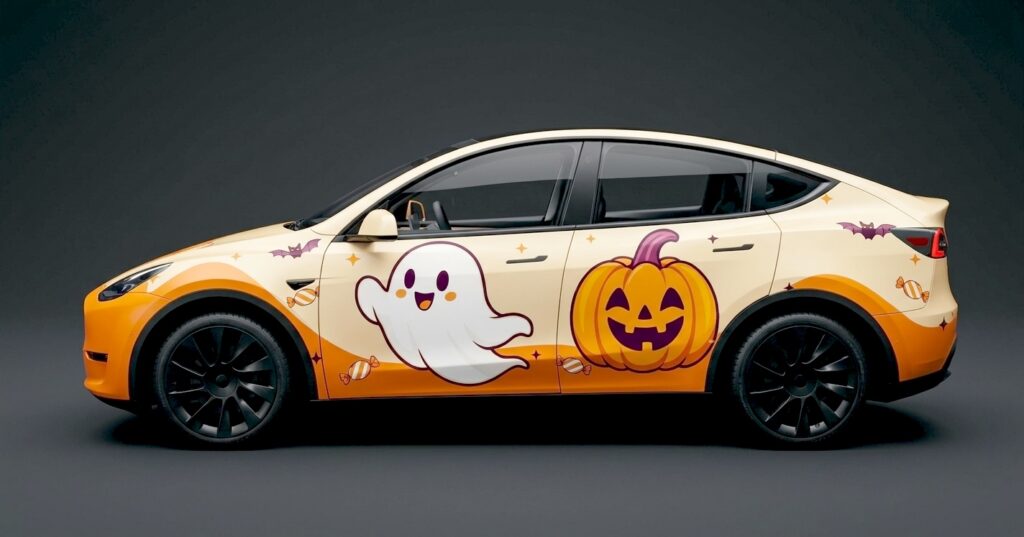
Wie wäre es, wenn dein Tesla exakt deinen persönlichen Stil widerspiegelt? Ob im coolen Rennsport-Look, im schaurigen Halloween-Design oder verziert mit deinen Lieblingstieren – mit digitalen Wraps machst du dein Fahrzeug zu einem echten Unikat. Zwar ändert sich dadurch nicht die echte Folierung auf dem Blech, aber in der Tesla-App und auf dem Fahrzeugdisplay wirst du fortan mit deinem Wunsch-Design begrüßt.
Wie das Ganze Schritt für Schritt funktioniert, erfährst du in dieser detaillierten Anleitung:

Abbildung 1. Ein Motiv mit Haustier auf dem Fahrzeugdisplay. Die folgende Anleitung zeigt ein anderes Design.

Abbildung 2. Ein Rennsportdesign in der Tesla App. Auch dieses Anzeigebeispiel ist unabhängig vom später gezeigten Entwurf.
Ein digitaler Wrap verändert das Fahrzeugmodell in der App und auf dem Touchscreen. Die Lackierung oder Folierung des echten Autos bleibt natürlich unverändert. ?
Auf dem Smartphone lässt sich ein Lieblingsfoto einfach als Hintergrund einrichten. In der Tesla App und auf dem Fahrzeugdisplay wird dagegen ein 3D-Modell gezeigt. Ein Foto muss deshalb zunächst auf die einzelnen Fahrzeugflächen verteilt werden. Tesla stellt dafür offizielle Vorlagen und eine Anleitung bereit; das Gestalten erfordert allerdings etwas Vorbereitung.
Dafür gibt es zwei Wege. Welcher besser passt, hängt von den vertrauten Werkzeugen und dem gewünschten Design ab.
Zwei Wege zum eigenen digitalen Wrap
Methode 1 mit der offiziellen Vorlage und Adobe Photoshop
Wer mit Photoshop umgehen kann und gern selbst gestaltet, kann die offizielle Vorlage verwenden, um Bilder, Text und andere Elemente nach eigenen Vorstellungen anzuordnen.
Schritt 1 Die passende Vorlage herunterladen
Öffne Teslas offizielles GitHub-Repository im Browser.
- Wähle den Ordner für dein Fahrzeug. Im Beispiel ist das
model3-2024-base, die Vorlage für das Model 3 ab 2024 in den Varianten Standard und Premium. - Öffne die Datei
template.pngin diesem Ordner. - Lade die Datei herunter.
Die Vorlage zeigt die Fahrzeugflächen als flaches Bild. Jedes Teil gehört zu einem bestimmten Bereich des Autos, etwa der Motorhaube oder einer Tür. Die beschriftete Abbildung hilft bei der Zuordnung.

Abbildung 3. Fahrzeugordner wählen, template.png öffnen und herunterladen.

Abbildung 4. Die einzelnen Flächen gehören zu verschiedenen Fahrzeugteilen. „Hood“ bezeichnet die Motorhaube; links und rechts beziehen sich auf die Fahrtrichtung.
Schritt 2 Das Design in Photoshop erstellen
- Öffne die heruntergeladene Vorlage in Photoshop.
- Füge die gewünschten Bilder, Texte oder anderen Gestaltungselemente hinzu.
- Exportiere den fertigen Entwurf als PNG.

Abbildung 5. Die heruntergeladene Vorlage in Photoshop.

Abbildung 6. Ein Bild auf der Motorhaube platzieren und Größe sowie Ausrichtung anpassen.
Methode 2 mit Tesla Wrap Studio
Ein Online-Editor ist eine weitere Möglichkeit, einen eigenen Wrap zu gestalten, ohne sich zuerst in Photoshop einarbeiten zu müssen. Die 3D-Vorschau zeigt dabei, wie das Motiv auf dem Auto wirkt und bringt dich somit sehr schnell zu einem guten Ergebnis.
Das folgende Beispiel verwendet Tesla Wrap Studio. In der Galerie gibt es fertige Wraps zum kostenlosen Download. Im Editor lassen sich eigene Fotos hochladen oder Designs mit KI erzeugen. Nach dem Hochladen und Platzieren eines Fotos kann der Entwurf exportiert werden. Wer weiter daran arbeiten möchte, kann ihn zusätzlich mit KI verfeinern. Dieser Schritt ist optional.
Schritt 1 Tesla Wrap Studio öffnen
- Öffne Tesla Wrap Studio und sieh dir die Galerie an. Wenn dir ein Wrap gefällt, kannst du ihn kostenlos herunterladen und verwenden.
- Für ein eigenes Design öffnest du den Wrap-Editor.
Schritt 2 Das eigene Design gestalten
Die Abbildungen zeigen die englische Oberfläche. Bezeichnungen wie „Add image“ werden deshalb in den Schritten beibehalten.
Variante A Ein Design mit KI erzeugen
Wenn du noch kein Bild hast, öffne „AI Generate“ und beschreibe das gewünschte Motiv.

Abbildung 7. In AI Generate eine Beschreibung eingeben und das Ergebnis in der 3D-Vorschau ansehen.
Variante B Ein Foto hochladen und platzieren
Für ein Hundefoto auf der rechten Vordertür wählst du links den entsprechenden Türbereich aus. Klicke auf „Add image“, um das Foto hochzuladen. Anschließend kannst du es verschieben, vergrößern, verkleinern oder drehen. Rechts zeigt die 3D-Vorschau die Änderungen am Fahrzeug.

Abbildung 8. Ein Hundefoto auf der rechten Vordertür platzieren.
Das Ergebnis in 3D ansehen
Das interaktive Fahrzeugmodell oben rechts zeigt die Änderungen während der Bearbeitung. Mit „Expand“ lässt sich die Ansicht vergrößern.

Abbildung 9. In der größeren Vorschau lassen sich Position und Größe des Fotos besser prüfen.
Bei Bedarf mit KI weiterbearbeiten
Wenn der Entwurf noch nicht den eigenen Vorstellungen entspricht, bietet „AI Refine“ Möglichkeiten, übrige Flächen zu ergänzen oder das Design anzupassen. Die Nutzung ist optional.

Abbildung 10. AI Refine bietet zusätzliche Möglichkeiten, das Design zu ergänzen oder zu verfeinern.
Die Datei herunterladen
Ist der Entwurf fertig, klicke oben rechts auf den Download-Button. Wähle „Paint Shop PNG“, um den Wrap auf deinem Tesla zu verwenden. Das 3D-Vorschaubild dient zum Zeigen oder Teilen des Designs.
Den fertigen Wrap auf den Tesla übertragen
Die Datei muss vor dem Import folgende Anforderungen erfüllen:
- Format PNG.
- Bildgröße von 512 × 512 bis 1024 × 1024 Pixel.
- Dateigröße höchstens 1 MB.
- Dateiname höchstens 30 Zeichen, nur mit Buchstaben A–Z und a–z, Zahlen, Unterstrichen (_), Bindestrichen (-) und Leerzeichen.
Sobald die Datei bereit ist, kannst du sie über die Tesla App importieren:
- Öffne in der Tesla App ab Version 4.59.0 „Creations ? Wrap ? Upload“.
- Wähle die PNG-Datei deines Wraps aus und lade sie hoch. Bei Tesla Wrap Studio verwendest du die heruntergeladene Datei „Paint Shop PNG“.
- Öffne auf dem Fahrzeugdisplay „Toybox ? Paint Shop ? Wraps“, wähle den hochgeladenen Wrap aus und wende ihn an.
Die Menübezeichnungen sind hier wie in Teslas offizieller Anleitung auf Englisch angegeben; in einer lokalisierten Oberfläche können sie anders heißen.
Eine ausführliche Anleitung für den Import per USB-Stick findest du in der Anleitung zum Hochladen eines Wraps auf den Tesla.
Ich hoffe, dein Car-Wrap gelingt dir, so wie du es dir vorstellst. Gerne kannst du deine Erfahrungen und Fragen dazu hier kommentieren. ?
Viel Spaß mit deinem einzigartigen „neuen Tesla“!

