
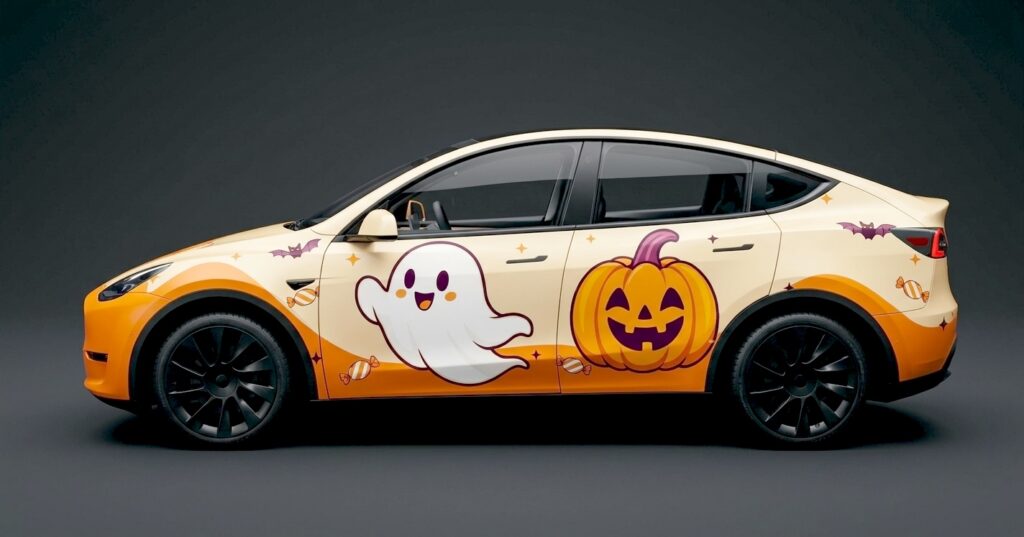
Wie wäre es, wenn dein Tesla exakt deinen persönlichen Stil widerspiegelt? Ob im coolen Rennsport-Look, im schaurigen Halloween-Design oder verziert mit deinen Lieblingstieren – mit digitalen Wraps machst du dein Fahrzeug zu einem echten Unikat. Zwar ändert sich dadurch nicht die echte Folierung auf dem Blech, aber in der Tesla-App und auf dem Fahrzeugdisplay wirst du fortan mit deinem Wunsch-Design begrüßt.
Wie das Ganze Schritt für Schritt funktioniert, erfährst du in dieser detaillierten Anleitung:

Abbildung 1. Ein Motiv mit Haustier auf dem Fahrzeugdisplay. Die folgende Anleitung zeigt ein anderes Design.

Abbildung 2. Ein Rennsportdesign in der Tesla App. Auch dieses Anzeigebeispiel ist unabhängig vom später gezeigten Entwurf.
Ein digitaler Wrap verändert das Fahrzeugmodell in der App und auf dem Touchscreen. Die Lackierung oder Folierung des echten Autos bleibt natürlich unverändert. ?
Auf dem Smartphone lässt sich ein Lieblingsfoto einfach als Hintergrund einrichten. In der Tesla App und auf dem Fahrzeugdisplay wird dagegen ein 3D-Modell gezeigt. Ein Foto muss deshalb zunächst auf die einzelnen Fahrzeugflächen verteilt werden. Tesla stellt dafür offizielle Vorlagen und eine Anleitung bereit; das Gestalten erfordert allerdings etwas Vorbereitung.
Dafür gibt es zwei Wege. Welcher besser passt, hängt von den vertrauten Werkzeugen und dem gewünschten Design ab.
Zwei Wege zum eigenen digitalen Wrap
Methode 1 mit der offiziellen Vorlage und Adobe Photoshop
Wer mit Photoshop umgehen kann und gern selbst gestaltet, kann die offizielle Vorlage verwenden, um Bilder, Text und andere Elemente nach eigenen Vorstellungen anzuordnen.
Schritt 1 Die passende Vorlage herunterladen
Öffne Teslas offizielles GitHub-Repository im Browser.
- Wähle den Ordner für dein Fahrzeug. Im Beispiel ist das
model3-2024-base, die Vorlage für das Model 3 ab 2024 in den Varianten Standard und Premium. - Öffne die Datei
template.pngin diesem Ordner. - Lade die Datei herunter.
Die Vorlage zeigt die Fahrzeugflächen als flaches Bild. Jedes Teil gehört zu einem bestimmten Bereich des Autos, etwa der Motorhaube oder einer Tür. Die beschriftete Abbildung hilft bei der Zuordnung.

Abbildung 3. Fahrzeugordner wählen, template.png öffnen und herunterladen.